Firebase Auth, OAuth 2.0 흐름 해부
소셜 로그인을 누르면 팝업이 열리고, 몇 번의 리디렉션 끝에 어느새 로그인이 끝납니다.
그러나 그 사이에는 Authorization Code 교환, 무결성 검증(state/nonce/PKCE), Firebase 토큰 발급까지 여러 단계가 촘촘히 진행됩니다.
이 글은 그 과정을 OAuth 2.0과 Firebase Authentication 관점에서 팝업의 url 흐름과 함께 단계별로 해설합니다.
1. OAuth 2.0이란?
비밀번호를 직접 공유하지 않고도, 안전하게 리소스 접근 권한을 위임할 수 있게 해주는 인증 프로토콜입니다.
예를 들어 서비스에서 Google 로그인을 하면, 사용자는 Google 계정으로 인증하고 어떤 정보를 제공할지(이메일, 프로필 등)에 동의합니다.
동의가 완료되면 서비스는 사용자의 이메일, 프로필 사진 등을 API로 받아올 수 있게 됩니다.
즉, 서비스는 사용자의 아이디·비밀번호를 알 필요 없이, OAuth 2.0을 통해 필요한 리소스에 안전하게 접근합니다.
1.1 OAuth 주요 구성요소
| 구분 | 설명 |
|---|---|
| Resource Owner | 웹 서비스를 이용하는 유저 |
| Resource Server | 사용자의 개인정보를 보관하는 서버(Google, Facebook, Kakao 등) |
| Client | 리소스 서버에 리소스를 요청하는 어플리케이션 |
| Authorization Server | 권한을 부여하는 인가 서버 (예: Google OAuth 2.0 서버) |
간단하게 OAuth 프로토콜의 흐름을 나타내면 다음과 같습니다.
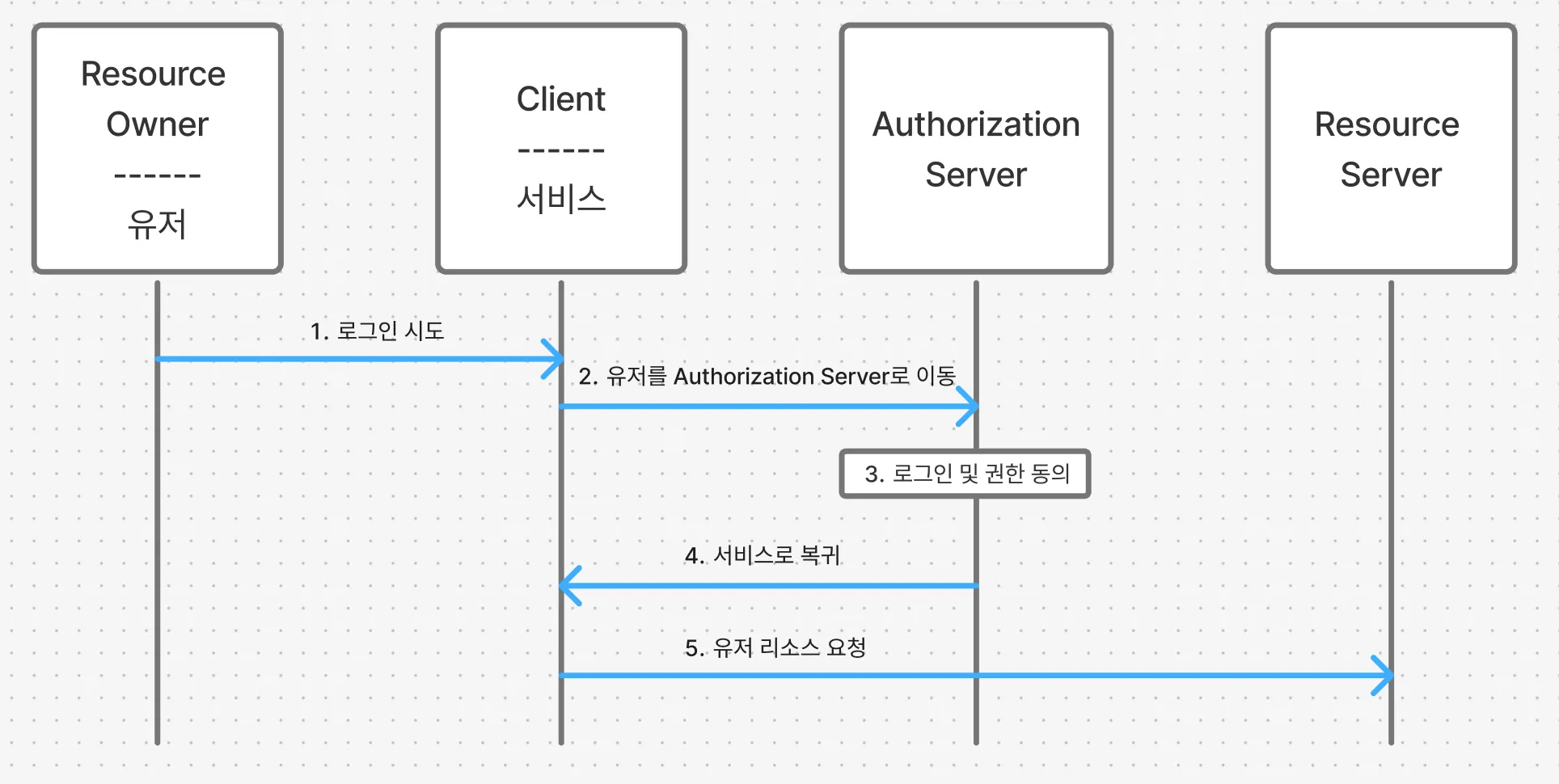
이 글에선 주로 2,3,4번 과정에 집중하여 Firebase Auth가 어떻게 동작하는지 살펴보겠습니다.
2. 실전: Firebase Auth로 보는 소셜 로그인 흐름
Google 로그인을 누르면 팝업이 뜨고, 여러 번 도메인이 바뀐 뒤 다시 서비스 화면으로 돌아옵니다.
겉으로는 단순한 이동처럼 보이지만, 그 안에서는 Authorization Code 발급 → 검증 → Firebase 토큰 교환이라는 일련의 절차가 진행됩니다.
GIF에 보이는 리디렉션 경로는 다음과 같습니다.
https://{서비스 도메인}[부모창]https://{서비스 도메인}/__/auth/handler[팝업창]https://{Google 인가 서버 도메인}/o/oauth2/auth[팝업창]https://{Google 인가 서버 도메인}/o/oauth2/auth/oauthchooseaccount[팝업창]https://{서비스 도메인}/__/auth/handler[팝업창]https://{서비스 도메인}[부모창]
각 URL이 의미하는 바는 다음과 같습니다.
- 서비스 도메인 – 사용자가 접속한 서비스 화면
- Firebase Auth 핸들러 – OAuth 응답을 처리하는 중간 경유지
- Google OAuth 인가 서버 – 인가 요청이 전달되는 곳
- Google 계정 선택 화면 – 사용자가 실제로 상호작용하는 UI
- Firebase Auth 핸들러 – Authorization Code 반환 및 검증
- 서비스 복귀 – 로그인 완료 후 앱으로 돌아옴
앞서 살펴본 OAuth 개념을 이 흐름에 적용하면 다음과 같이 대응됩니다.
- Resource Owner: 사용자
- Resource Server: Google API 서버
- Client: 웹앱 + Firebase Auth SDK
- Authorization Server: Google OAuth 2.0 서버
이제, 각 단계에서 어떤 동작이 일어나는지 차례대로 살펴보겠습니다.
1. 서비스 (https://{서비스 도메인})
흐름은 사용자가 “Google로 로그인” 버튼을 누르는 순간 시작됩니다.
중요한 점은, 서비스 자체가 사용자의 아이디·비밀번호를 직접 받지 않는다는 것입니다.
클라이언트 앱(Firebase Auth SDK)은 버튼 클릭 이벤트를 감지하고,
곧바로 Firebase가 제공하는 **내부 핸들러 페이지(/__/auth/handler)**로 팝업을 리디렉션해 OAuth 절차를 개시합니다.
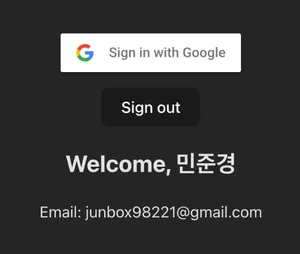
2. Firebase Auth 내부 핸들러(https://{서비스 도메인}/__/auth/handler)
로그인 버튼 클릭 직후, 팝업은 먼저 Firebase에서 준비해 둔 내부 핸들러 페이지로 이동합니다.
이 페이지는 사용자가 직접 상호작용하는 화면이 아니라, OAuth 요청과 응답을 안전하게 중계하기 위한 중간 경유지 역할을 합니다.
https://{서비스 도메인}/__/auth/handler
   ?apiKey={apiKey}
   &appName=[DEFAULT]-firebaseui-temp
   &authType=signInViaPopup
   &redirectUrl={서비스 도메인}/
   &providerId=google.com
   &scopes=profile
파라미터
apiKey: 이 요청이 어떤 Firebase 프로젝트에 속하는지 식별하는 키입니다.appName: 이 핸들러가 어떤 Firebase App 인스턴스와 연결되어 있는지를 나타냅니다.redirectUrl: 최종적으로 결과를 전달할 앱의 기준 Origin/URL입니다.providerId: 어떤 OAuth 제공업체를 사용할지 지정합니다.scopes: 권한 범위
핵심 동작
- 보안 값 생성 및 기록
- CSRF 방지를 위해 state, nonce 같은 임의의 값을 생성해 브라우저 저장소에 저장
- 동시에 이 값들을 이후 요청 URL 파라미터에도 포함시킴
구글 인가 서버로 보낼 요청 URL 조립
- 인가 서버가 요구하는 파라미터(client_id, scope, redirect_uri 등)로 조립
https://accounts.google.com/o/oauth2/auth
   &client_id={GCP에서 발급한 OAuth 클라이언트 ID}
   &redirect_uri=https://{서비스 도메인}/__/auth/handler
   &scope={요청 권한}
   &state={CSRF 방지용 토큰}
이 과정을 거친 뒤, 팝업은 본격적으로 Google OAuth 인가 서버로 리디렉션됩니다.
3~4 Google OAuth 인가 서버(https://{Google 인가 서버 도메인}/o/oauth2/auth)
이제 팝업은 Google OAuth 인가 서버로 이동합니다.
여기서는 두 가지 중요한 화면과 절차가 진행됩니다.
로그인 화면 (Sign-in)
- 사용자가 아직 구글 계정에 로그인하지 않았다면, 이메일과 비밀번호 입력 화면이 먼저 표시됩니다.
- 이미 로그인된 세션이 있으면 바로 계정 선택 화면으로 넘어갑니다.
계정 선택 및 권한 동의 화면
- 사용자가 어떤 구글 계정을 사용할지 선택합니다.
- 동시에 서비스(Client)가 요청한 scope(예: 프로필, 이메일 등)에 대해 제공 여부를 확인합니다.
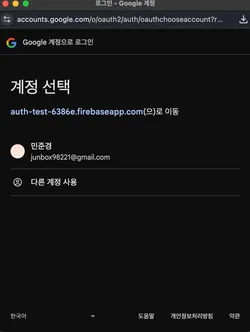
사용자가 동의까지 마치면, Google 인가 서버는 Authorization Code를 발급해 redirect_uri로 리디렉션됩니다.
5. Firebase Auth 내부 핸들러(https://{서비스 도메인}/__/auth/handler)
Google 로그인·동의가 끝나면, 인가 서버는 redirect_uri로 지정된 Firebase 핸들러로 사용자를 다시 돌려보냅니다.
이번에는 Authorization Code가 쿼리 파라미터에 포함되어 있습니다.
https://{firebase-project-id}.firebaseapp.com/__/auth/handler
   ?code={authorization-code}
   &scope={요청 권한}
   &state={이전에 전달하고, google이 다시 반환한 CSRF 방지용 토큰}
핵심 동작 개요
- 무결성 검증
- 요청 시 생성해 둔
state값을 쿼리의 값과 대조하여 CSRF 공격을 차단합니다.
- 요청 시 생성해 둔
- 인가 코드 전달
- 검증을 통과하면 핸들러는
window.opener.postMessage(...)를 통해Authorization Code를 부모 창(서비스)의 Firebase Auth SDK로 전달한 뒤, 팝업을 종료합니다.
- 검증을 통과하면 핸들러는
즉, 핸들러의 역할은 “코드를 안전하게 받아서, 부모 창 SDK에게 넘기고 종료”하는 것입니다.
6. 서비스(https://{서비스 도메인})
부모 창에 있는 Firebase Auth SDK는 핸들러로부터 받은 Authorization Code를 넘겨받습니다.
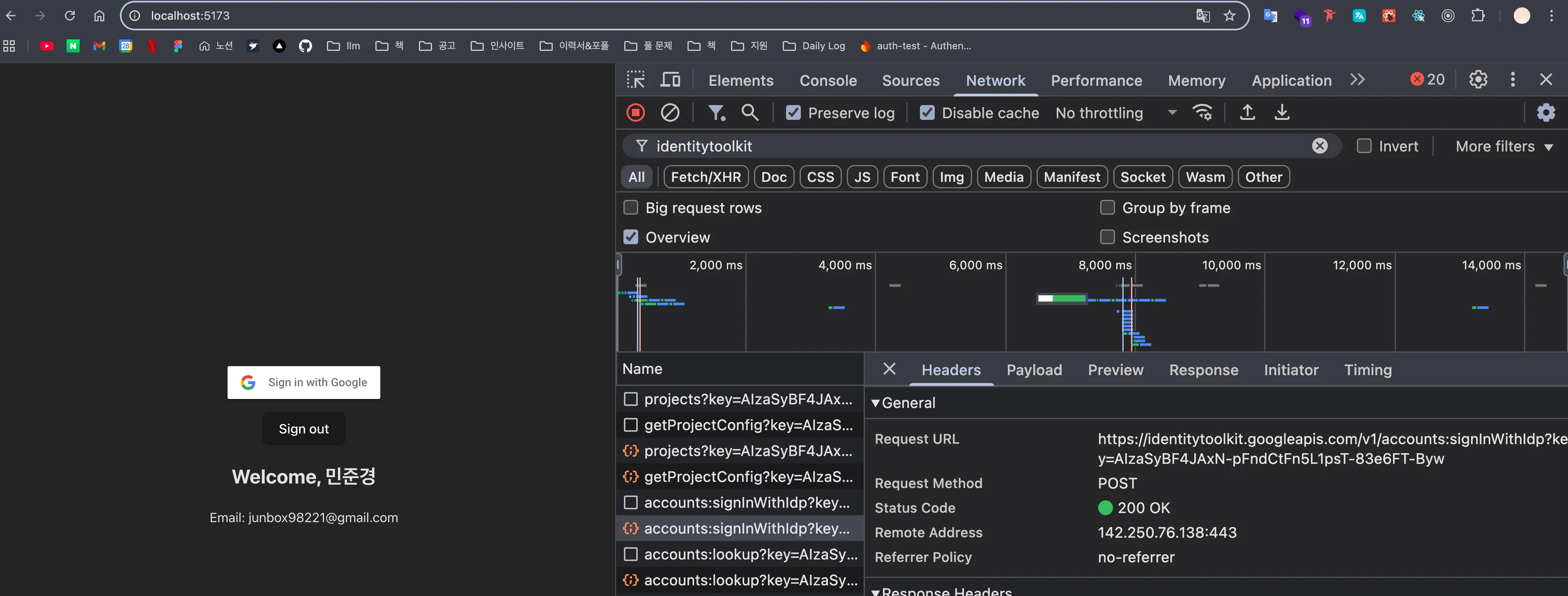
이제 SDK는 이 코드를 Firebase 백엔드로 전송해 실제 토큰 교환을 진행합니다.
동작 흐름
- Firebase Auth SDK → Firebase 백엔드로
Authorization Code교환 요청 전송(호출 api: signInWithIdp)
- Firebase 백엔드 ↔ Google 인가 서버
Authorization Code을 확인하고Firebase ID 토큰/Refresh 토큰을 생성하여 SDK로 반환
// Response
{
  "idToken": "Firebase가 발급한 ID 토큰",
  "refreshToken": "Firebase가 발급한 장기 갱신 토큰",
  "expiresIn": "ID 토큰의 유효기간",
  "providerId": "사용된 공급자 ID (예: google.com, facebook.com)",
  ...
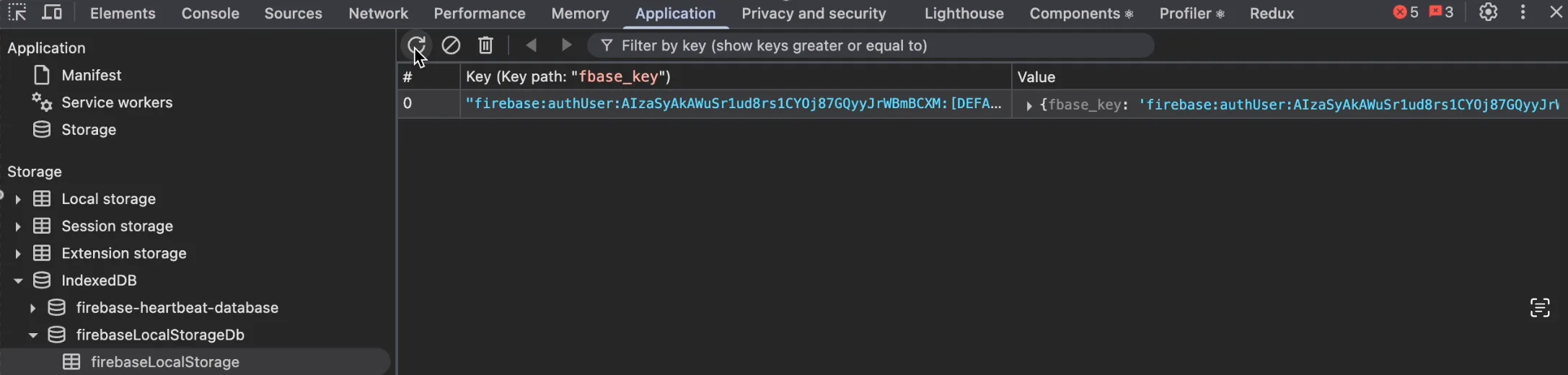
}- SDK는 Firebase ID 토큰/리프레시 토큰을 돌려받고 사용자 세션 IndexedDB에 저장
정리하며
이번 글에서는 OAuth 2.0, Firebase Authentication을 통해 소셜 로그인 팝업 뒤에서 일어나는 과정을 처음부터 끝까지 따라가 봤습니다.
- OAuth 2.0 핵심: 사용자는 인가 서버에서 계정 선택·동의를 진행하고, 앱은 Authorization Code → 토큰 흐름으로 권한을 위임받습니다.
- Firebase Auth의 역할: 팝업 핸들러로 OAuth 요청/응답을 중계하고, Authorization Code를 Firebase 백엔드에 전달해 토큰을 교환합니다.
즉, 단순히 “팝업이 떴다 닫혔다”가 아니라, 그 안에서 보안 검증과 토큰 교환이 치밀하게 수행되고 있음을 확인할 수 있습니다.
다음 글에서는 Firebase Auth를 사용함에 있어서 발생하는 환경별 제약(iOS, 사파리, 서드파티 쿠키 차단 등)과 이를 해결하기 위한 대안을 살펴보겠습니다.